
Canon-Digitalkameras mit der WLAN-Funktion Hochladen zum Webservice  können dazu verwendet werden, Bilder und Filme kabellos auf den Computer zu übertragen. Da sich das Einrichten der benötigten Verbindungen, das zu Beginn einmalig durchgeführt werden muss, etwas unübersichtlich gestaltet, haben wir eine Anleitung verfasst, die Sie beim Einrichten der Verbindung zum Computer hilfreich unterstützen soll. Wenn das erledigt ist, reichen ein bis zwei Tastendrucke aus, um die Bilder und Videos kabellos von der Kamera in einen bestimmten Festplattenordner zu übertragen.
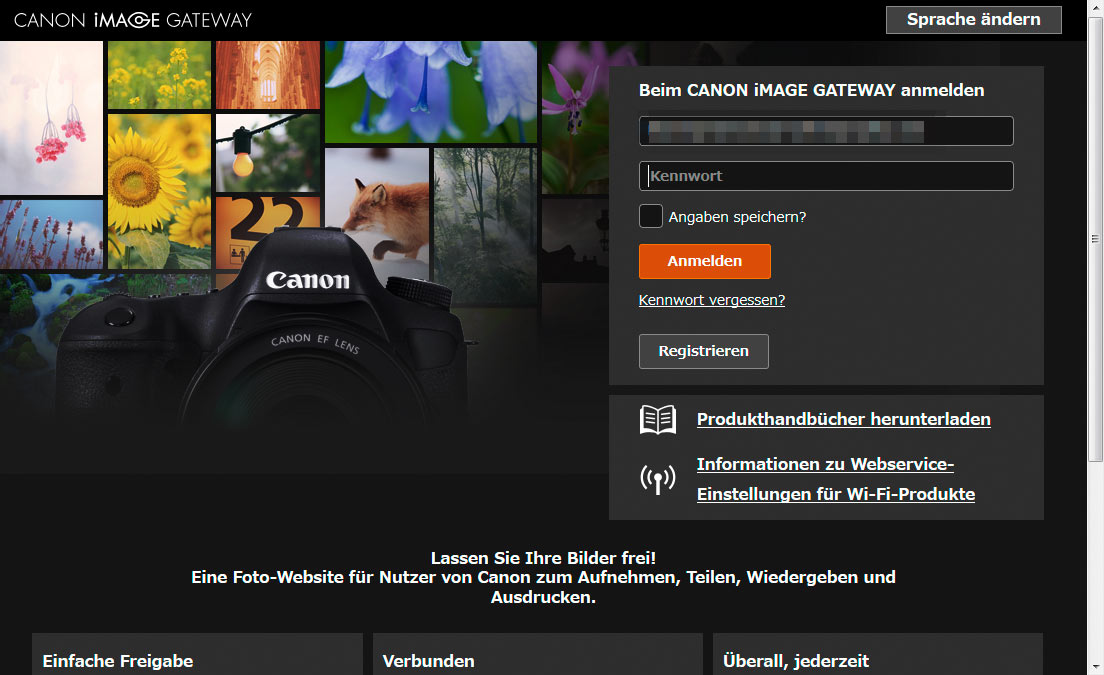
Am besten gehen Sie erst einmal auf http://www.canon.de/for_home/cig/ und registrieren sich bei CANON iMAGE GATEWAY. Wer dort bereits einen Account hat, kann diesen Schritt natürlich überspringen.
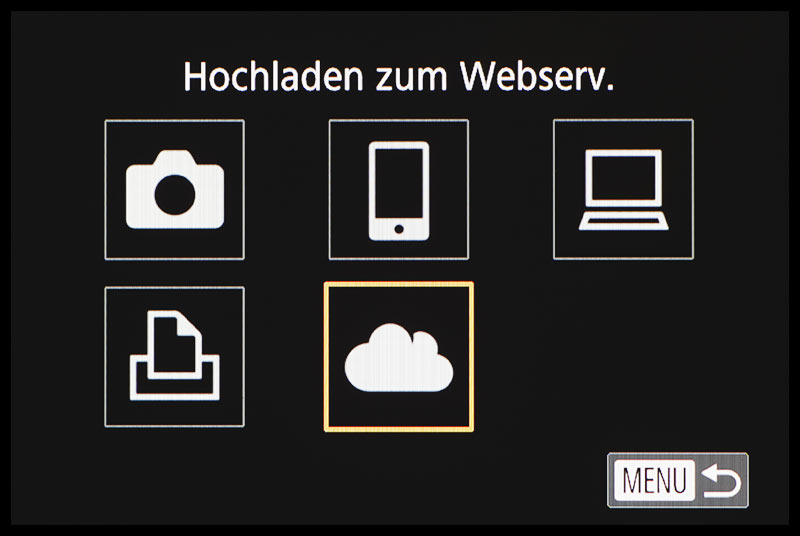
Öffnen Sie in der Kamera den Bildschirm mit den verfügbaren WLAN-Funktionen. Wählen Sie darin das Wolkensymbol aus und bestätigen dies mit Q/SET. Bestätigen Sie den nächsten Informationsbildschirm mit Ich stimme zu.
Wählen Sie nun an der Kamera das Netzwerk aus, über das die Verbindung zum heimischen WLAN-Netz aufgebaut werden soll. Am einfachsten lässt sich die Verbindung mit der WPS-Methode einrichten. Wählen Sie also WPS-Verbindung und dann PBC-Methode (Push Button Connection). Drücken Sie nun am WLAN-Router die WPS-Taste, so dass die Verbindung zwischen Kamera und Computer hergestellt werden kann. Alternativ lässt sich die Verbindung natürlich auch mit einem der angezeigten Netzwerke herstellen. Dafür muss der entsprechende Netzwerkschlüssel (Passwort) bekannt sein und in das Eingabefeld am Kameramonitor eingetragen werden.

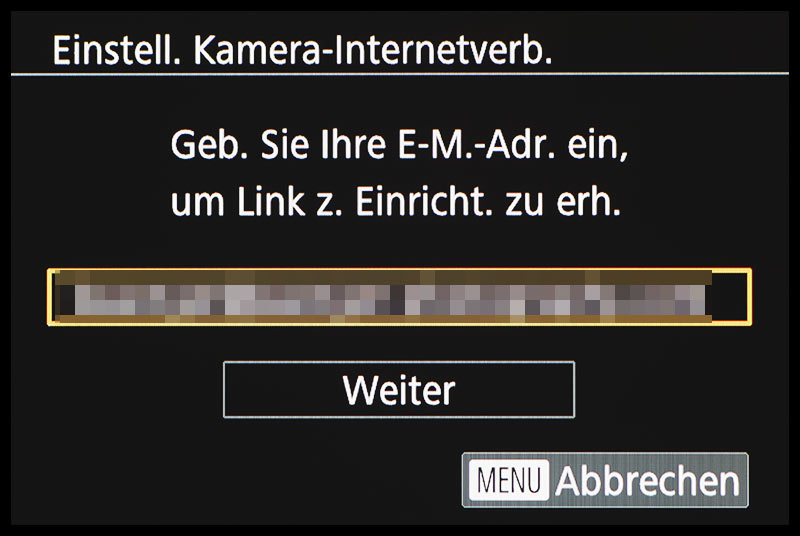
Geben Sie als nächstes die E-Mail-Adresse ein, mit der Sie bei Canon iMAGE GATEWAY bereits registriert sind. Wählen Sie anschließend die Schaltfläche Weiter.
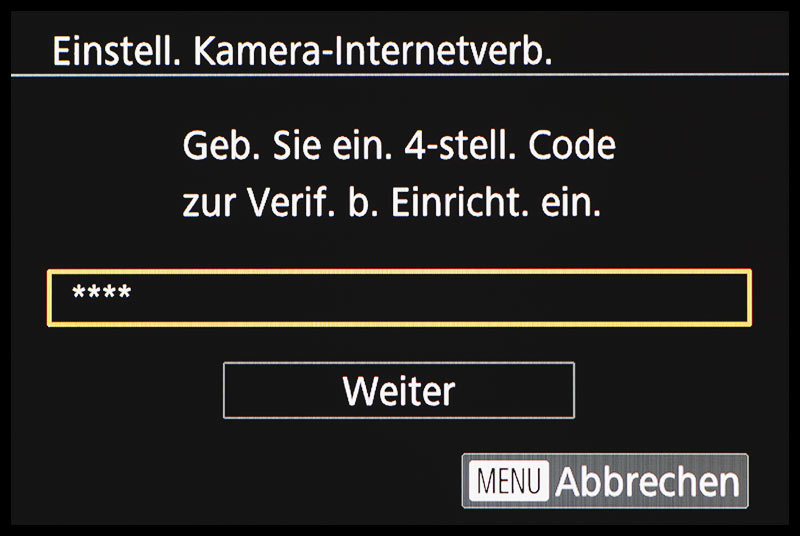
Geben Sie im nächsten Eingabefeld eine vierstellige Nummer ein, die Sie sich selbst ausdenken können. Diese wird benötigt, um die Kamera und ihr Canon iMAGE GATEWAY-Konto miteinander zu verbinden. Wählen Sie dann wieder die Schaltfläche Weiter. und bestätigen Sie nach einer kurzen Pause in nachfolgenden Informations-Bildschirm die Schaltfläche OK.
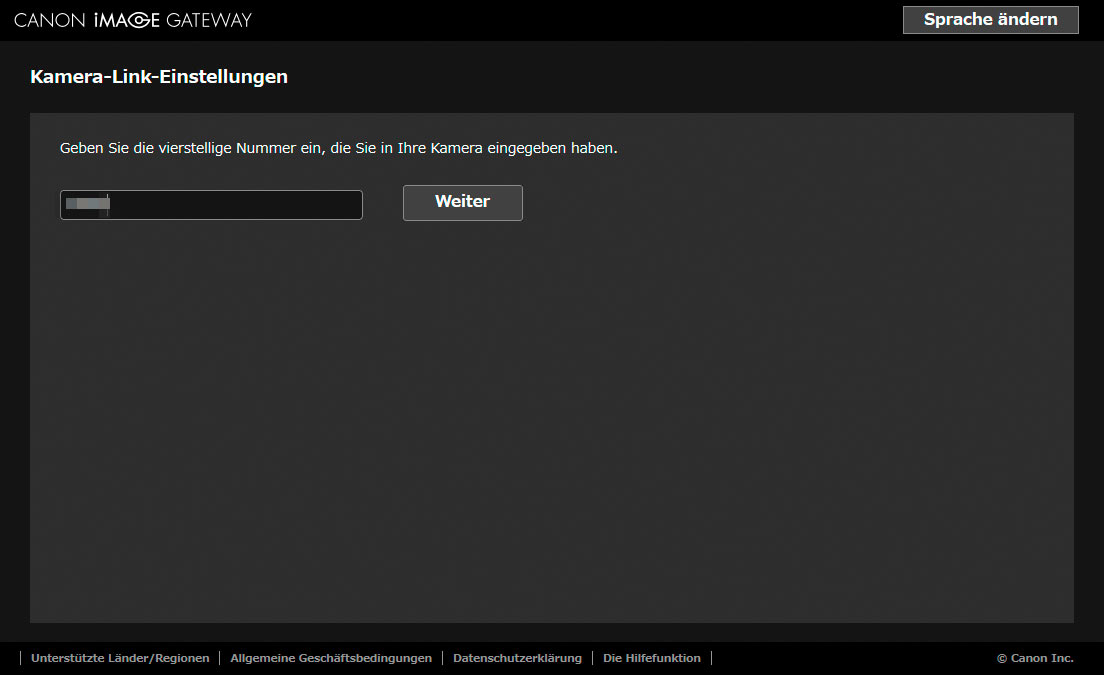
Canon hat Ihnen eine E-Mail gesendet, die den Link zu iMAGE GATEWAY beinhaltet. Wählen Sie diesen aus, um auf die entsprechende Internetseite weitergeleitet zu werden. Dort tippen Sie die vierstellige Nummer ein, die Sie zuvor in der Kamera eingetragen haben und klicken dann auf Weiter.
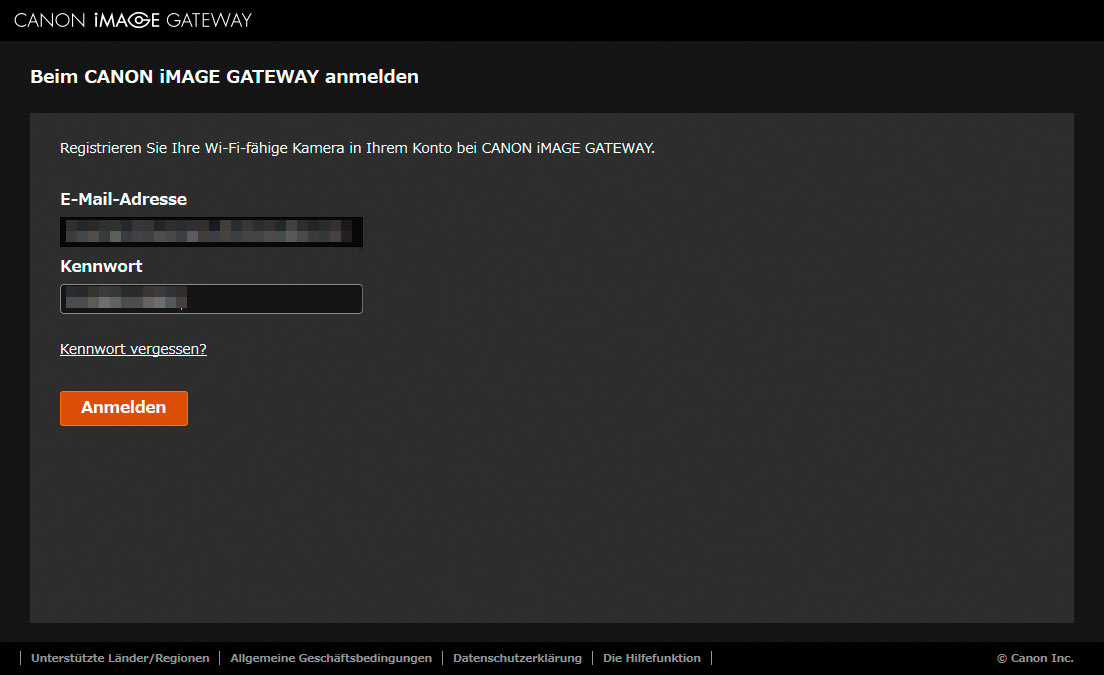
Melden Sie sich nun mit Ihrer E-Mail-Adresse und dem Passwort bei Ihrem iMAGE-GATEWAY-Konto an.
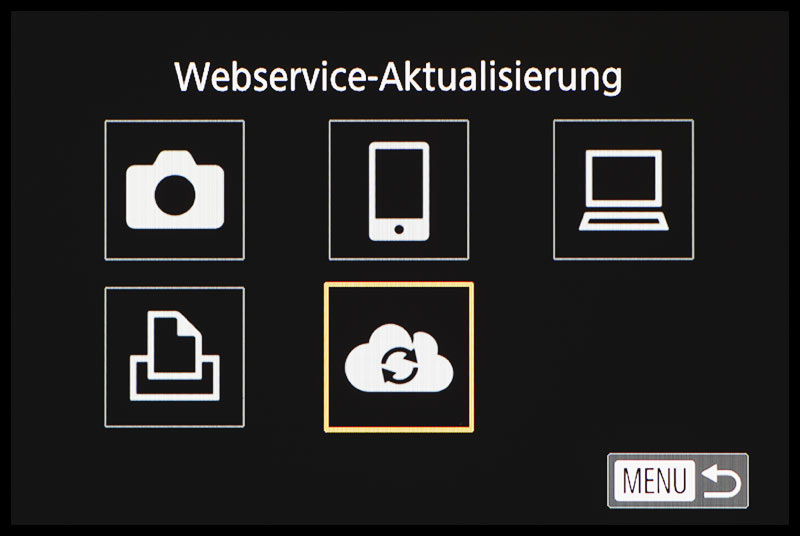
Wählen Sie anschließend im Menü der WLAN-Funktionen Ihrer Kamera das Wolkensymbol mit dem Aktualisierungspfeil aus und bestätigen dies mit Q/SET.
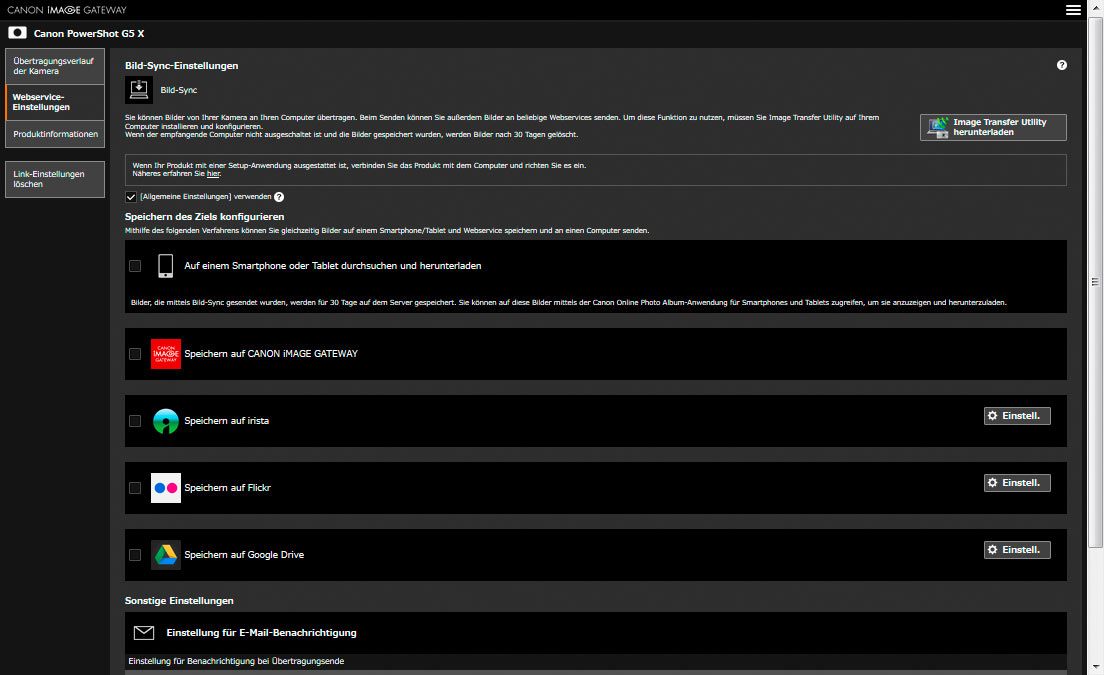
Die Kamera ist nun über das heimische Netzwerk mit CANON iMAGE GATEWAY verbunden. Auf den Seiten von CANON iMAGE GATEWAY können Sie über die Schaltfläche Webservice-Einstellungen angeben, welche Optionen aktiv sein sollen und welche nicht. Wichtig für die Übertragung der Bilder und Videos von der Kamera auf die Festplatte des Computers ist, dass die Option Bild-Sync eingeschaltet ist.
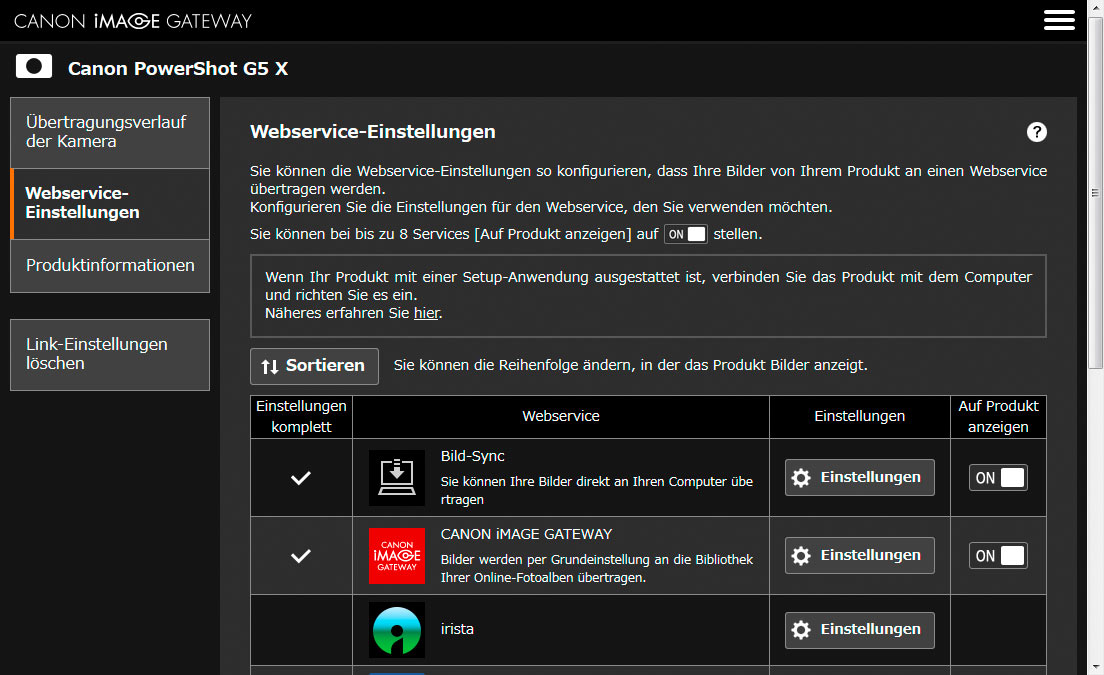
Bei den Einstellungen von Bild-Sync wiederum können Sie alle Optionen deaktivieren, so dass die Bilder nur auf den Computer übertragen werden und nicht auch im Onlinespeicher von CANON iMAGE GATEWAY oder auf anderen Online-Plattformen landen.
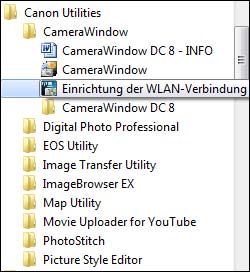
Damit die Synchronisation zwischen Kamera und Computer funktioniert, muss die Canon Software Camera Window auf Ihrem Computer installiert sein, die sich im Softwarepaket Ihrer Kamera befindet oder von den Support-Seiten von Canon heruntergeladen werden kann. Außerdem muss die WLAN-Verbindung einmalig eingerichtet werden. Dazu öffnen Sie bei Windows das Startmenü, wählen Alle Programme / Canon Utilities / CameraWindow / Einrichtung der WLAN-Verbindung und bestätigen das Dialogfenster Wireless Camera Connection Setting mit der Schaltfläche Ja.
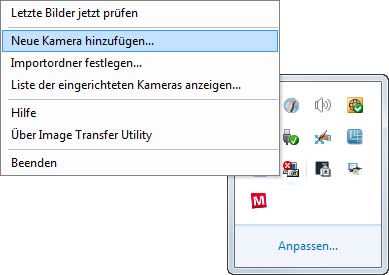
Das Programmsymbol für die Image Transfer Utility  finden Sie nun im Infobereich von Windows. Jetzt muss die Kamera erst noch mit der Image Transfer Utility verknüpft werden, damit die Übertragung funktioniert. Dazu klicken Sie mit der rechten Maustaste auf das Symbol und wählen Neue Kamera hinzufügen.
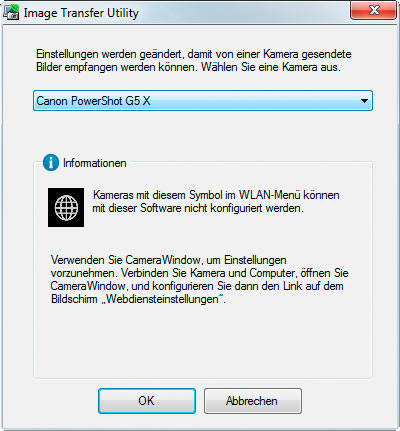
Melden Sie sich im nächsten Dialogfenster bei CANON iMAGE GATEWAY an und bestätigen Sie die angegebene Kamera mit der Schaltfläche OK, hier die Canon PowerShot G5 X.
Um den Importordner zu bestimmen, klicken Sie wieder mit der rechten Maustaste auf das Symbol der Image Transfer Utility und wählt Importordner festlegen.
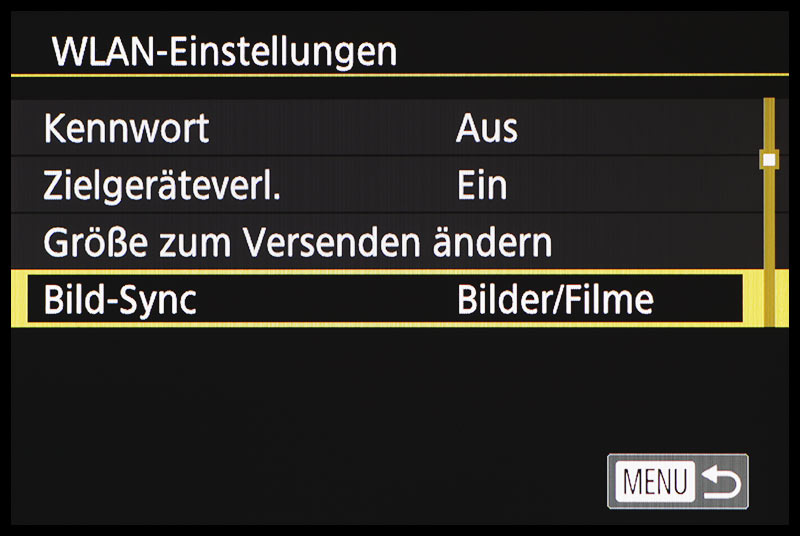
So, fast geschafft. Öffnen Sie in der Kamera im Einstellungsmenü den Eintrag WLAN-Einstellungen und legen Sie bei Bild-Sync fest, ob nur Bilder oder Bilder/Filme übertragen werden sollen.
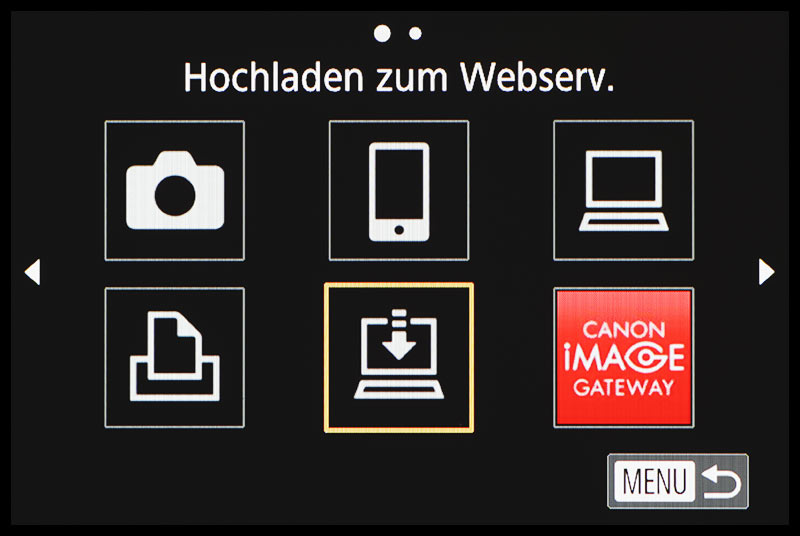
Um jetzt endlich mit der Übertragung der Bilder (und Filme) von der Speicherkarte über die Image Transfer Utility in den gewählten Festplattenordner des Computers beginnen zu können, rufen Sie wieder die WLAN-Funktionen Ihrer Kamera auf und bestätigen das Symbol  mit Q/SET.
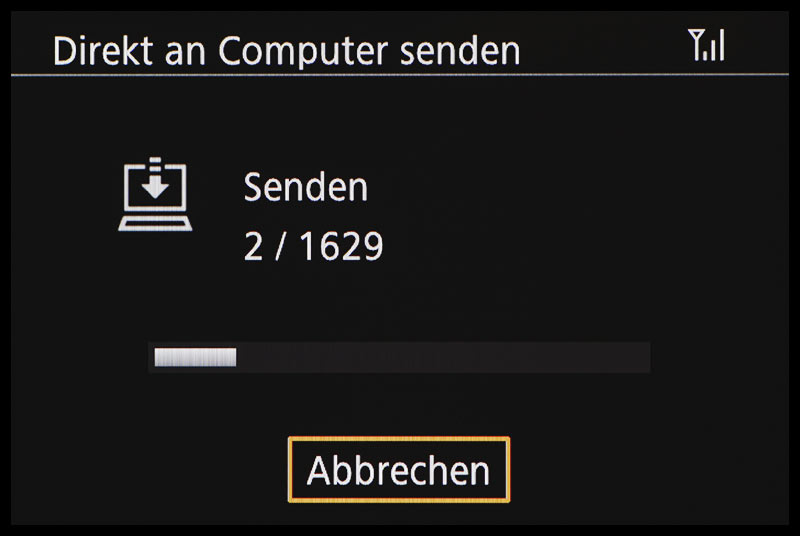
Die Verbindung wird hergestellt und der Datentransfer beginnt. Geschafft! Zukünftig ist nur noch der vorige Schritt, also die Auswahl des Symbols bei den WLAN-Funktionen, notwendig, um die Mediendateien zu übertragen.
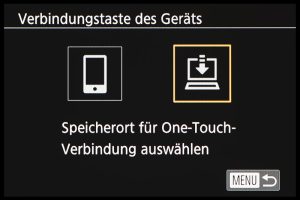
Noch ein kleiner Tipp: Wenn Sie die Bildübertragung mit nur einem Tastendruck starten möchten, drücken Sie die Verbindungstaste  Ihrer Kamera und wählen als Speicherort das Symbol aus. Wenn die Verbindungstaste zuvor bereits mit der Option zur Verbindung mit dem Smartphone belegt wurde, können Sie diese Verknüpfung im Einstellungsmenü bei Verbindungstaste des Geräts aufheben und die Verbindungstaste danach, wie beschrieben, mit der Option Bild-Sync belegen.
FROHE OSTERN ! Liebe Herr&Frau Sänger
ich hätte gerne dazu ein Clip gesandt, wie klein wir sind… Doch geniessen Sie lieber die Sonne vor dem nächsten Regen, statt vor dem PC…
und bringen bald das nötige Buch fürs Verstehen, einigermassen…, der Canon G5X uf den Markt! Mann wartet und sicher auch viel frau
Mit freundlichen Grüssen und für mich eben Wünschen, Claudius Duttwyler
Hallo Herr Duttwyler,
das Buch zur G5X ist beim BILDNER-Verlag bereits erhältlich (http://www.bildner-verlag.de/index.php/shop/fachb%C3%BCcher-aus-dem-bildner-verlag-f%C3%BCr-foto-und-mehr/canon-powershot-g5-x-f%C3%BCr-bessere-fotos-von-anfang-an-detail). Insofern gehe ich davon aus, dass es in wenigen Tagen auch bei anderen Anbietern verfügbar sein wird.
Vielen Dank für Ihre Geduld und einen guten Start in den Fotofrühling.
Beste Grüße
Kyra Sänger