
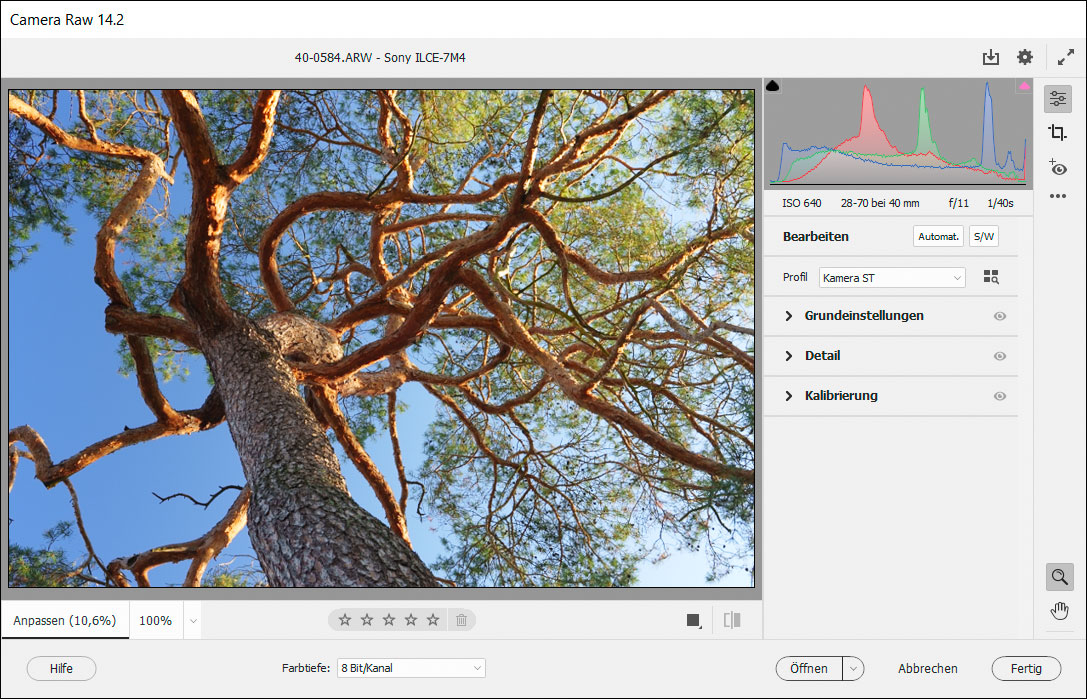
Wenn Camera RAW von Photoshop Elements die RAW-Bilder nicht erkennt, kann ein manuelles Update hilfreich sein.
Das Öffnen und Bearbeiten von RAW-Dateien in Photoshop Elements ist manchmal so eine Sache. Denn es kann vorkommen, dass es länger dauert, bis Adobe für das Plug-in Camera RAW ein Update bereitstellt. Die Version, die Photoshop Elements nutzt, ist gegebenenfalls nicht die neueste, sodass die RAW-Dateien aktueller Kameras (noch) nicht unterstützt werden. Sollte es für Photoshop jedoch schon eine aktuellere Version des RAW-Konverters geben und dieses auch für die jeweilige Kamera kompatibel sein, lässt sich ein Workaround anwenden, um auch Photoshop Elements mit dem neuesten Konverter zu versorgen.
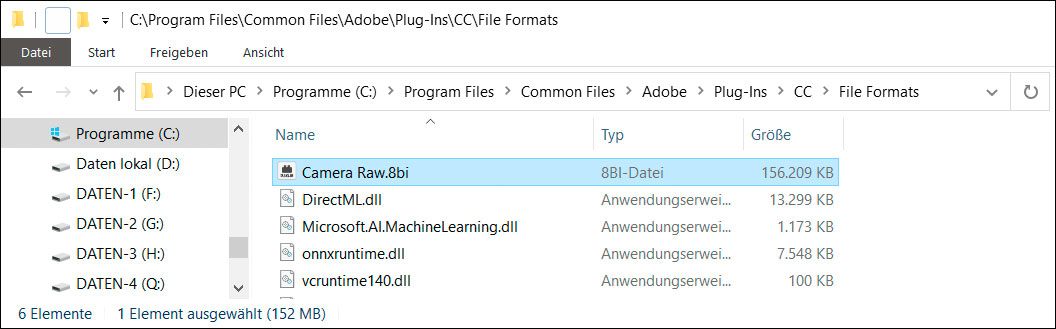
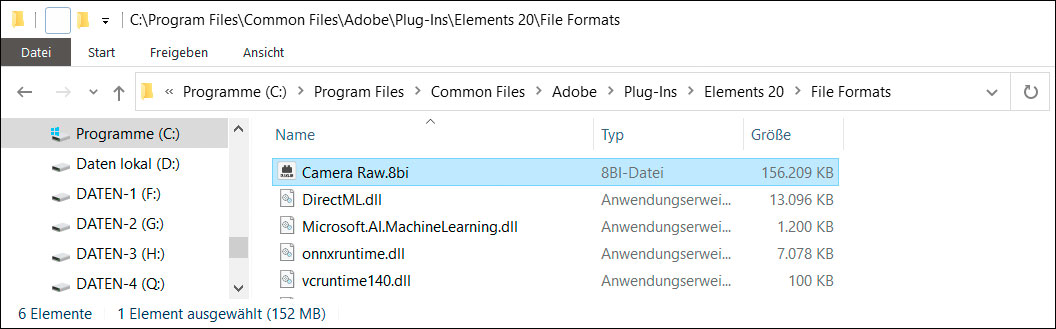
Dazu kann die Datei Camera Raw.8bi von Photoshop CC kopiert und die gleichnamige Datei von Photoshop Elements damit überschrieben werden. Bei Photoshop CC befindet sich die Datei üblicher Weise im Verzeichnis C:\Program Files\Common Files\Adobe\Plug-Ins\CC\File Formats. Das Verzeichnis von Photoshop Elements lautet: C:\Program Files\Common Files\Adobe\Plug-Ins\Elements XX\File Formats (XX ist die Zahl der jeweiligen Elements-Version). Also einfach die Datei Camera Raw.8bi von Photoshop kopieren und die von Photoshop Elements damit überschreiben.
Sollte das nicht gehen, weil Photoshop Elements zuvor geöffnet war, hilft es meist, den Computer einmal neu zu starten oder sich einmal ab und wieder anzumelden. Nach der Aktion wird Photoshop Elements mit der neuen Camera RAW Version betrieben und die RAW-Dateien sollten sich öffnen lassen.
Guten Tag Frau Sänger,
Ich habe ein Problem mit meinen Raw Dateien von der Kamera Panasonic FZ 1000.
Ich benutze dazu Photoshop Elements 8. Die Datei kann nicht geöffnet werden,
Welche Erweiterung bzw Plug in ist dazu erforderlich? Wird das Zusatzmodul dann in den Plug in Ordner eingefügt oder ist eine Installation in WIN 11 erforderlich?
Für Ihre Mühe im Voraus besten Dank.
Mit freundlichen Grüßen
Günter Beck
Guten Tag Frau Sänger,
Ich habe ein Problem mit meinen RAW Dateien mit meiner Kamera Panasonic FZ 1000.
Dazu benutze ich Photoshop Elements 8. Welches Plug in oder Zusatzmodul ist dazu erforderlich? ( WIN 11 ) Wird das Zusatzmodul dann in den Plug in Installationsordner eingefügt? Eine Aktualisierung wird unter Photoshop nicht aufgeführt.
Für Ihre Mühe im Voraus besten Dank.
Mit freundlichen Grüßen
Günter Beck
Sehr geehrter Herr Beck,
für den beschriebenen manuellen Weg beim Updaten benötigen Sie die angegebene Datei Camera Raw.8bi von Photoshop CC. Sie ist lediglich aus dem angegebenen Festplattenordner zu kopieren und in den angegebenen Elements-Ordner einzufügen. Die dortige Datei wird damit überschrieben. Ein Plug-in oder Zusatzmodul wird nicht benötigt. Ich kann allerdings nicht sagen, ob die Vorgehensweise bei Elements 8 funktioniert, da ich diese Version nicht mehr besitze.
Beste Grüße aus Berlin
Kyra Sänger
Hab den Tipp gerade für das Profil einer Z8 getestet. Camera Raw in der neuesten Version installiert. CamerRaw.8bi Datei in das Elements Verzeichnis kopiert un Elements gestartet. Und wie von Geisterhand lässt sin die Z8 RWAW Datei öffnen. Klasse. Ich bin begeistert. Toller Tipp